Olavo de Carvalho
5.9.21
Pensamentos - Olavo de Carvalho
"É de massas de jovens pseudoletrados que se compõe, precisamente, o 'intelectual coletivo' do gramscismo: o aparelho partidário de agitação e propaganda, onde a distribuição de frases feitas, de preconceitos e de cacoetes mentais faz as vezes de vida intelectual."

7.8.09
Arduino Severino USB/Serial DIY
 Montei o projeto AVR-CD [1] com o ATmega8 e estou utilizando para a comunicação com a Arduino Severino.
O driver da porta serial virtual funcinou no Mac OS e no Windows XP, no Linux 2.6 necessita de uma alteração no kernel [2] (ainda não testei).

[2] http://www.recursion.jp/avrcdc/driver.html#linux

19.7.08
Severinos by Paulo Goncalves

 Placas Severinos construídas pelo Paulo Goncalves - professor na Univerisdade Estadual de Maringá-Pr e desenvolvedor de projetos em robótica.
Paulo Goncales e Giuliano Obici têm trabalhado na confeccao de aplicacoes com a placa microcontroladora em projetos ligados a música e interacoes.

Adaptacao de um violão com mecanismos controlados por uma Severino. Instrumento baseado na invencao do artista Paulo Nenflidio chamado Estudo para Gerador de Música.
20.4.08
SolFá : Arduino + Piezo Buzzer
28.3.08
Software Arduino - IDE versão 0011
Já está disponível para download a versão 11 do software do Arduino!
Dentre as novas funcionalidades, destaque para duas que beneficiam os usuários do Severino:
- bug no bootload sanado: queimar o bootloader agora demora o mesmo tempo que as outras versões (apenas alguns segundos) - quem tem um Severino não precisa mais de duas versões de IDE - pode usar somente a 0011;
- possibilidade de carregar sketches (programas) sem a necessidade de ter o bootloader carregado no chip atmega, usando um cabo parallel port programmer, sem precisar do reset. No caso do atmega8 é uma boa vantagem, pois há pouco espaço de memória para programas; sem o bootloader, sobra mais espaço - esta facilidade existia antes da versão 0010 e foi reimplementada;
Foi melhorada também a comunicação com o Arduino BlueTooth.
Outras funcionalidades (dentre elas algumas novas functions) podem ser vistas no site do Arduino.
Dentre as novas funcionalidades, destaque para duas que beneficiam os usuários do Severino:
- bug no bootload sanado: queimar o bootloader agora demora o mesmo tempo que as outras versões (apenas alguns segundos) - quem tem um Severino não precisa mais de duas versões de IDE - pode usar somente a 0011;
- possibilidade de carregar sketches (programas) sem a necessidade de ter o bootloader carregado no chip atmega, usando um cabo parallel port programmer, sem precisar do reset. No caso do atmega8 é uma boa vantagem, pois há pouco espaço de memória para programas; sem o bootloader, sobra mais espaço - esta facilidade existia antes da versão 0010 e foi reimplementada;
Foi melhorada também a comunicação com o Arduino BlueTooth.
Outras funcionalidades (dentre elas algumas novas functions) podem ser vistas no site do Arduino.
14.3.08
Arduino + LDR : exemplo de uso
Ontem escrevi e publiquei um exemplo de uso do Arduino e LDR no Laboratorio.us, na sequência espero escever exemplos com Piezo Buzzer e Motor de Passo. =)
Adilson, parabéns pelo S3V3rino!!!
Adilson, parabéns pelo S3V3rino!!!
5.3.08
Arduino Severino - Site Oficial!
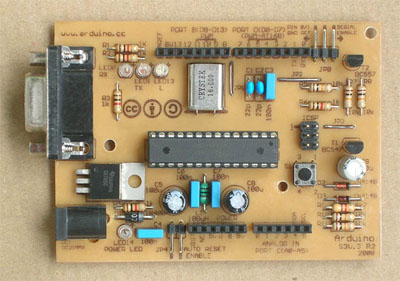 É com satisfação que anuncio a adoção do Arduino Severino como placa oficial pelo Arduino Team!
Agradeço ao Giuliano e a todos que contribuiram para que isto se concretizasse.
Aos que baixaram os arquivos da versão anterior (R1) recomendo apenas que acessem o site e baixem o arquivo de documentação, que se aplica às versões R1 e R2. A funcionalidade de ambas é a mesma.
A revisão 2 só traz mudanças nas posições de um resistor e um parafuso (para maior estabilidade mecânica), endereço do site na face cobreada e o regulador de tensão mais afastado do chip Atmega.
Os arquivos para download agora estão em:
http://www.arduino.cc/en/Main/ArduinoBoardSerialSingleSided3
E criei um álbum no Flickr com fotos de Severinos feitos pelas pessoas mundo afora.
Fico devendo por enquanto a documentação em português.
3.12.07
Arduino Severino - versão preliminar
Postagem reeditada em 08/03/2008.
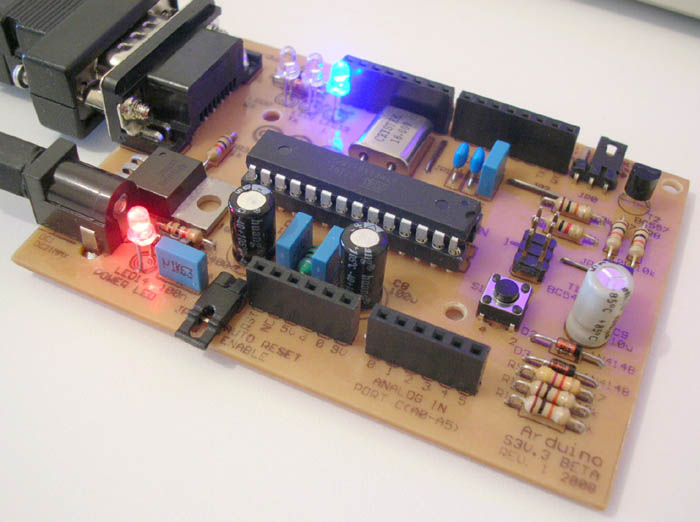 Os arquivos para confeccionar a nova placa serial face simples do Arduino Severino revisão 1 já estão disponíveis! ( links para download removidos - veja post Arduino Severino - Site Oficial!)
Se alguém for fazer a placa, peço que mantenha a todos informados do progresso, problemas, dúvidas ou coisas boas que ela apresenta.
Veja mais fotos com comentários comparativos no Flickr.
-totalmente compatível com shields (placas para por em cima do arduino). A placa 2.0 (atual) é o único Arduino que ainda não é compatível com shields (tem o conector ICSP - bootloader fora de lugar);
-totalmente compatível com o Arduino Diecimila (com dois novos conectores: reset e 3,3v - este não usado - junto aos pinos de power)
-só 3 jumpers de fio (atualmente são 6 - melhor estética);
-componentes (diodos, transistores, leds, capacitores) com a mesma orientação na placa (novidade, mais fácil colocar os componentes sem errar);
-componentes com maior altura são "deitados" (menor altura, melhor para conectar shields);
-sem trilhas passando no meio de ilhas (menos problemas de curto na corrosão e na soldagem);
-espaçamento entre trilhas mais razoável (menos problemas de curto na corrosão);
-largura das trilhas maior (menos problemas de trilha aberta na corrosão);
-ilhas com diâmetro maior (melhor para furar e soldar);
-com função auto reset (já implementada nos atuais Arduinos, não precisa pressionar reset antes de carregar sketches (programas);
-com jumper para desabilitar a função auto reset (novidade; a placa não fica resetando quando indesejado);
-com led de teste ligado ao pino13 já embutido na placa (como diecimila);
-com leds tx e rx, para monitorar a comunicação com o computador;
-com jumper que desabilita a comunicação serial quando não necessária, e habilita resistores de referência ao terra (GND) no pino de RX para evitar problemas de RX "flutuante", que impedem o Arduino de rodar programas; é possível utilizar os pinos digitais 0 e 1 como pinos de entrada e saída normais;
-correção do erro no projeto da versão 2, do capacitor C8 (hoje C9) que agora é bipolar (sem polaridade);
-jumpers na posição horizontal, para permitir modificações quando utilizada a placa shield;
-redimensionamento do resistor do led de power (20mA a menos de consumo de corrente - funcionamento do led em valores mais adequados de potência);
-tudo isso numa placa somente 6mm. maior no comprimento, comparada com a atual versão 2.0s;
-design tupiniquim!
----------
Na revisão 1, adicionei um filtro passa baixa na alimentação 5v. analógica (que em todos os modelos de Arduino está inadequadamente ligada à alimentação 5v. digital - circuito sugerido pela Atmel no datasheet). Reduz o ruído nos pinos analógicos!
E os componentes foram renumerados para localização mais rápida na placa.
Batizei o projeto de "Severino" (de S3V3 - Serial Single Sided Version 3). Pra "eles" cai bem pela tradição italiana do nome e do Arduino. E pra nós, por ser um projetinho "arretado".
----------
Não se esqueça de utilizar cabo serial com 4 fios (pinos 2, 3, 4 e 5) e mudar a velocidade da porta "COM1" de 9600 para 19200. Assim o Auto reset funciona.
Os arquivos para confeccionar a nova placa serial face simples do Arduino Severino revisão 1 já estão disponíveis! ( links para download removidos - veja post Arduino Severino - Site Oficial!)Se alguém for fazer a placa, peço que mantenha a todos informados do progresso, problemas, dúvidas ou coisas boas que ela apresenta.
Veja mais fotos com comentários comparativos no Flickr.
-totalmente compatível com shields (placas para por em cima do arduino). A placa 2.0 (atual) é o único Arduino que ainda não é compatível com shields (tem o conector ICSP - bootloader fora de lugar);
-totalmente compatível com o Arduino Diecimila (com dois novos conectores: reset e 3,3v - este não usado - junto aos pinos de power)
-só 3 jumpers de fio (atualmente são 6 - melhor estética);
-componentes (diodos, transistores, leds, capacitores) com a mesma orientação na placa (novidade, mais fácil colocar os componentes sem errar);
-componentes com maior altura são "deitados" (menor altura, melhor para conectar shields);
-sem trilhas passando no meio de ilhas (menos problemas de curto na corrosão e na soldagem);
-espaçamento entre trilhas mais razoável (menos problemas de curto na corrosão);
-largura das trilhas maior (menos problemas de trilha aberta na corrosão);
-ilhas com diâmetro maior (melhor para furar e soldar);
-com função auto reset (já implementada nos atuais Arduinos, não precisa pressionar reset antes de carregar sketches (programas);
-com jumper para desabilitar a função auto reset (novidade; a placa não fica resetando quando indesejado);
-com led de teste ligado ao pino13 já embutido na placa (como diecimila);
-com leds tx e rx, para monitorar a comunicação com o computador;
-com jumper que desabilita a comunicação serial quando não necessária, e habilita resistores de referência ao terra (GND) no pino de RX para evitar problemas de RX "flutuante", que impedem o Arduino de rodar programas; é possível utilizar os pinos digitais 0 e 1 como pinos de entrada e saída normais;
-correção do erro no projeto da versão 2, do capacitor C8 (hoje C9) que agora é bipolar (sem polaridade);
-jumpers na posição horizontal, para permitir modificações quando utilizada a placa shield;
-redimensionamento do resistor do led de power (20mA a menos de consumo de corrente - funcionamento do led em valores mais adequados de potência);
-tudo isso numa placa somente 6mm. maior no comprimento, comparada com a atual versão 2.0s;
-design tupiniquim!
----------
Na revisão 1, adicionei um filtro passa baixa na alimentação 5v. analógica (que em todos os modelos de Arduino está inadequadamente ligada à alimentação 5v. digital - circuito sugerido pela Atmel no datasheet). Reduz o ruído nos pinos analógicos!
E os componentes foram renumerados para localização mais rápida na placa.
Batizei o projeto de "Severino" (de S3V3 - Serial Single Sided Version 3). Pra "eles" cai bem pela tradição italiana do nome e do Arduino. E pra nós, por ser um projetinho "arretado".
----------
Não se esqueça de utilizar cabo serial com 4 fios (pinos 2, 3, 4 e 5) e mudar a velocidade da porta "COM1" de 9600 para 19200. Assim o Auto reset funciona.
17.11.07
HackLab Arduino - Motor de Passo de Boi Bumbá
Arduino controlando motor de passo bipolar, com controle remoto
O motor de passo pertence a uma impressora que teve morte cerebral (cabeça de impressão), mas teve fonte e placa principal mantidas vivas apenas para alimentar o motor de passo. O Arduino gera os bits de informação (12/passo) para o CI driver na placa principal. O potenciômetro regula a velocidade; o IR muda o sentido do movimento.
É o mesmo circuito do último dia do Workshop, melhorado com a regulagem de velocidade, e na programação, que agora usa o comando port ao invés de digitalWrite o que diminuiu o programa de 3200 para 2000 bytes. Além do ritmo, que não é mais forró...
Tosco, mas valeu a pena pela pesquisa, exercício, conhecimento adquirido e resultados.
Obs.: o ruído no vídeo é do foco da câmera, não do experimento.
3.10.07
Hacklab Arduino - SESC Pompéia
OFicina no SESC Pompéia São Paulo
23, 25 e 30 Outubro 1, 6, 8 e 13 Novembro
terças e quintas, das 18h às 21h.
Dirigida para a montagem da placa serial com o objetivo de apresentar aplicações acerca de circuitos eletrônicos, sensores, motores, entre outros, visando o desenvolvimento de objetos interativos e/ou autômatos.
Acima de 16 anos. Inscrições antecipadas.
Oficinas de Criatividade e Internet Livre - espaço 1.
Sesc Pompéia
Orientação: Giuliano Obici e Convidados
23, 25 e 30 Outubro 1, 6, 8 e 13 Novembro
terças e quintas, das 18h às 21h.
Dirigida para a montagem da placa serial com o objetivo de apresentar aplicações acerca de circuitos eletrônicos, sensores, motores, entre outros, visando o desenvolvimento de objetos interativos e/ou autômatos.
Acima de 16 anos. Inscrições antecipadas.
Oficinas de Criatividade e Internet Livre - espaço 1.
Sesc Pompéia
Orientação: Giuliano Obici e Convidados
21.8.07
em processo ... work in progress ...
CONFECCÇÃO PLACA ARDUINO SERIAL LADO ÚNICO RS232 (v2.0a)
Arduino é uma interface que permite interação analógica-digital e pode ser utilizada para construção de instalações e de diversos dispositivos interativos. Recebeu menção honrosa no festival Ars Eetrônica 2006 e possui licença da Creative Commons como hardware livre.


placa arduino industrializada (Itália) eartesanal (SESC Paulista)
alguns links em português:
Arduino Forum Brasil
Estudio Livre
Blog do Je
blog arduino.br
blog sixsette fotos do processo
Apresentaremos aqui como montar a placa Arduino Serial de lado único, “single side” RSencontrada no site oficinal do Arduino.

No site encontram-se todos os documentos necessários para confeccionar a placa, desde o modelo de circuito para “imprimir” na placa, lista de componentes necessários e especificações de programações.
Objetivos:
Difundir conhecimentos sobre a montagem artesanal da placa serial Arduino demonstrando seu processo de funcionamento inicial seguindo o propósito de conhecimento colaborativo "faça você mesmo".
Componentes eletrônicos:
- Placa para Circuito Impresso com uma camada de cobre, podendo ser de FENOLITE ou FIBRA DE VIDRO (fenolite é melhor para furar, sendo um material mais maleável que a de fibra de vidro, na qual seria necessário um furador especial ou uma micro retífica/furadeira);
- Ferro de Solda – de preferência com 60W;
- Estanho de solda – material utilizado para soldar os componentes a placa
- Percloreto de Ferro – Produto químico necessário para corroer a placa e deixar as trilhas marcadas na mesma;
- Alicates de corte e de bico;
- Chaves de fenda e philips (estrela) diversas;
- Produtos de proteção: Luva de borracha, jaleco ou avental, mascara tipo pintor;
- Lupa (se achar necessário) – facilita na hora de retocar alguma trilha danificada ou em curto na placa;
- Caneta para retroprojetor PONTA FINA - para consertar pequenos defeitos após a “impressão” do circuito na placa
- Produtos de limpeza : ÁGUA RAZ, palha de aço, esponja, agua, papel toalha
- Bacia de profundidade media – para utilizar na corrosão das placas com o percloreto de ferro;
- Fonte de 9V estabilizada;
- cabo serial DB9 DB9;


- 6 fios (2 x 3) com conectores fêmea no fim;
- cola quente (opcional)
material para montar Cabo Serial DB9:
- 2 plug fêmea DB9;
- 1.5m de cabo serial;
- 2 capas plásticas para DB9;
- cabo manga 9 vias (Obs: até 15m, segundo padrão RS-232, porém utilize o tamanho necessário para ligar o dispositivo ao computador);

. .
.

* preste atenção nas polaridades e especidades dos componentes como capacitores , diodos e led;
TESTAR SE HÁ ALGUMA TRILHA EM CURTO
QUEIMANDO o bootloader na ATmega8

Conferir se a o chip foi queimado com sucesso:
ESTA DOCUMENTAÇÃO ESTÁ EM CONSTRUÇÃO
Arduino é uma interface que permite interação analógica-digital e pode ser utilizada para construção de instalações e de diversos dispositivos interativos. Recebeu menção honrosa no festival Ars Eetrônica 2006 e possui licença da Creative Commons como hardware livre.

placa arduino industrializada (Itália) e
alguns links em português:
Arduino Forum Brasil
Estudio Livre
Blog do Je
blog arduino.br
blog sixsette fotos do processo
APRESENTAÇÃO
Este tutorial é resultado da atividade Processos Abertos de Experimentação - Hardware Livrede Interação: Arduíno realizado no SESC Av. Paulista em São Paulo no período de 12 a 23 de junho de 2007. Coordenado por Giuliano Obici e Alexandre Fenerich. A confeçãdo deste tutorial se deu de forma colaborativa com alguns dos participantes dos encontros. Silvana Roxo, Sérgio Bonilha, Leonora Fink, Luciana Uohka, Marcelo Bressanin, Paulo Mattos.
INTRODUÇÃO:
Apresentaremos aqui como montar a placa Arduino Serial de lado único, “single side” RSencontrada no site oficinal do Arduino.

No site encontram-se todos os documentos necessários para confeccionar a placa, desde o modelo de circuito para “imprimir” na placa, lista de componentes necessários e especificações de programações.
Objetivos:
Difundir conhecimentos sobre a montagem artesanal da placa serial Arduino demonstrando seu processo de funcionamento inicial seguindo o propósito de conhecimento colaborativo "faça você mesmo".
Breve inicialização a construção de dispositivos de baixo custo de hardware livre .
Difundir conhecimentos relacionados a luteria de instrumentos elétricos/digitais/virtuais de interação.
PS.: Para quem deseja ir direto às aplicações de interação, recomendamos comprar a placa que pode ser adquirida em algumas lojas virtuais. ( Sites indicados )
MATERIAS:
Para a confecção da Arduino precisaremos dos seguintes materias:Componentes eletrônicos:
| Arduino RS232 BOM | |||||||
| Parts | Qty | Value | Device | Farnell | RS | ELFA | Digikey |
| S1 | 1 | Reset pusbutton | 535916 | 35-656-29 | SW400-ND | ||
| IC2 | 1 | 78xxL | 7805 TO220 | 701853 | 73-000-16 | LM7805CT-ND | |
| X1 | 1 | DB9 PCB female connector | 4106118 | 44-057-00 | A2100-ND | ||
| LED1 | 1 | Green LED | 656719 | 75-012-08 | 160-1144-ND | ||
| POWER | 1 | 4 pin header | 3291777 | 43-782-79 | A26509-20-ND | ||
| J2 | 1 | 6pins header | 43-782-95 | A26509-20-ND | |||
| J1, J3 | 2 | 8 pins header | 43-783-11 | A26509-20-ND | |||
| X2 | 1 | 2.1mm power jack | 224959 | 42-051-67 | CP-102AH-ND | ||
| Q1 | 1 | 16 MHz Quartz | 641029 | 74-517-01 | 300-6034-ND | ||
| D1 | 1 | 1N4004 | 1N4004 or equivalent | 251707 | 70-003-91 | 1N4004GICT-ND | |
| D2, D3 | 2 | 1N4148 | 1N4148 | 399390 | 70-005-57 | 1N4148FS-ND | |
| R1 | 1 | 4k7 | 1/4 W resistor | 509243 | 60-785-70 | 4.7KQBK-ND | |
| R2 | 1 | 220 | 1/4 W resistor | 509097 | 60-784-14 | 220QBK-ND | |
| R3,R4 | 2 | 1k | 1/4 W resistor | 509164 | 60-784-97 | 1.0KQBK-ND | |
| R5, R6, R7, R8, R9 | 5 | 10k | 1/4 W resistor | 509280 | 60-786-12 | 10KQBK-ND | |
| C1, C5 | 2 | 100n | Polyester Capacitor | 146079 | 65-505-29 | P4201-ND | |
| C2, C3 | 2 | 22p | Polyester Capacitor | 896410 | 65-861-68 | 1330PH-ND | |
| C6, C7 | 2 | 100u | Electrolitic Capacitor | 920629 | 67-010-80 | P10269-ND | |
| C8 | 1 | 10u | Electrolitic Capacitor | 920502 | 67-008-01 | P11250-ND | |
| IC1 | 1 | ATMEGA8 | Atmega8 28pin DIP microcontroller | 3917927 | 73-672-04 | ATMEGA8-16PI-ND | |
| X3 | 1 | 28pin IC socket | 48-161-87 | ED3128-ND | |||
| T1 | 1 | BC547 | Transistor | 357054 | 71-072-87 | BC547BOS-ND | |
| T2 | 1 | BC557 | Transistor | 4399821 | 71-072-95 | BC327OS-ND | |
| ICSP | 1 | ICSP | 2x3 pins header | 3291947 | 43-717-12 | A26509-20 | |
- Placa para Circuito Impresso com uma camada de cobre, podendo ser de FENOLITE ou FIBRA DE VIDRO (fenolite é melhor para furar, sendo um material mais maleável que a de fibra de vidro, na qual seria necessário um furador especial ou uma micro retífica/furadeira);
- Ferro de Solda – de preferência com 60W;
- Estanho de solda – material utilizado para soldar os componentes a placa
- Percloreto de Ferro – Produto químico necessário para corroer a placa e deixar as trilhas marcadas na mesma;
- Alicates de corte e de bico;
- Chaves de fenda e philips (estrela) diversas;
- Produtos de proteção: Luva de borracha, jaleco ou avental, mascara tipo pintor;
- Lupa (se achar necessário) – facilita na hora de retocar alguma trilha danificada ou em curto na placa;
- Caneta para retroprojetor PONTA FINA - para consertar pequenos defeitos após a “impressão” do circuito na placa
- Produtos de limpeza : ÁGUA RAZ, palha de aço, esponja, agua, papel toalha
- Bacia de profundidade media – para utilizar na corrosão das placas com o percloreto de ferro;
- Fonte de 9V estabilizada;
- cabo serial DB9 DB9;


Cabo bootloader (para queimar chip ATmega)

- 2 resistores de 470 ohm (amarelo -purpura - marrom);
- 1 resistor de 220 ohm (vermelho -vermelho-marrom);
- 6 fios (2 x 3) com conectores fêmea no fim;
- cola quente (opcional)
material para montar Cabo Serial DB9:
- 2 plug fêmea DB9;
- 1.5m de cabo serial;
- 2 capas plásticas para DB9;
- cabo manga 9 vias (Obs: até 15m, segundo padrão RS-232, porém utilize o tamanho necessário para ligar o dispositivo ao computador);
TRANSFERÊNCIA DE IMAGEM/MODELO DAS TRILHAS
Arquivo em PDF do modelo da placa. (baixar)
Existem alguns processos possíveis para a transferência de uma imagem/modelo em uma placa de cobre. Ilustraremos o de serigrafia e explicaremos o de trasnferência por fotocópia.
SERIGRAFIA: confira tutorial feito por Sergio Bonilha


.


 .
.


- limpar a placa de cobre com vinagre ou palha de aço
- delimitar espaço da placa de cobre da tela de silk
- posicionar placa de cobre na base da tela
- dissolver tinta com água raz para obter viscosidade ideal
- espalhar com espátula a tinta pela tela
- conferir se a não ocorreu distorção das trilhas;
- retocar com caneta de retroprojetor trilhas com falhas (interrompidas ou pouco nítidas);
- esperar a tinta secar para fazer o retoque com caneca de retroprojetor;
- interromper com agulha trilhas em contato que não correspondem ao modelo impresso;
Nessas duas últimas etapas é preciso atenção e meticulosidade pois uma vez as trilhas em contato o circuito entrará em curto.
limpeza da tela silkscreen
- limpar tela silkscreen - despejar água raz em dois bolos de papel ou pano;
- passar dos dois lados da tela os papéis com água raz;
- conferir se não há restos de tinta na tela no espaço da figura;
TRANSFERÊNCIA POR FOTOCÓPIA (sem fotos)
- limpar a placa de cobre com vinagre ou palha de aço;
- posicionar a fotocópia do circuito na placa de cobre;
- respingar gotas de solvente (tinner);
- retocar trilhas com caneta para retroprojetor de ponta 0.1mm;
- vantagem da transferência por fotocópia:
Este processo é aconselhável na confecção para pequena quantidade de placas pelo menor custo. A desvantagem é que exige maior tempo para retocar as trilhas com caneta pois a fixação da tinta não é tão precisa como na serigrafia.
Outra possibilidade para se obter uma placa pronta sem tanto trabalho é encomendar uma matriz em alguma loja especializada.
CORROSÃO DA PLACA
- despejar o percloreto numa bacia;
- movimentar a placa no percloreto gerando ondas até o cobre ser corroído restando apenas as trilhas impressas (10 a 15 min) ;
- retirar a tinta do circuito com palha de aço ;
CONFERIR CIRCUITO
- conferir se há curto com o multimetro no modo de corrente contínua ;
- as vezes no processo artesanal de imprimir o formato das trilhas na placa a tinta pode borrar e por em contato algumas trilhas;
- caso isso permaneça pode-se interromper o curto com um estilete;
- furar as placas com broca ou furador de placa;


SOLDAGEM DOS COMPONENTES
(breve tutorial de soldagem) no site pule para a parte O TRABALHO DE SOLDAGEM
- conferir lista de componentes (ver acima)
- soldar cada componente conferindo a posição na placa pelo código dos componentes da lista e o esquema da placa (ver acima)* preste atenção nas polaridades e especidades dos componentes como capacitores , diodos e led;
* confira com cuidado os resistores com o multimetro ou pela internet nos sites: (aqui ou aqui)
TESTAR SE HÁ ALGUMA TRILHA EM CURTO
QUEIMANDO o bootloader na ATmega8
Para a Arduino funcionar é necessário configurar o chip Atmega8, isso significa que o chipprecisa de um firmware - um software que controla o hardware diretamente, armazenado permanentemente em um chip de memória de hardware. Existem duas formas de fazer: comprar um aparelho AVR-ISP (in-system programmer) ou construir um cabo ParallelProgrammer. Aqui explicaremos o processo de confecção do cabo paralelo para queimar o chip Atmega8. Para quem soldou e confeccionou a placa esse processo se torna simples.
Materiais para cabo bootloader: (confira lista de materiais)
- processo de montagem do cabo bootloaderPreste atenção na pinagem e depois localize o pino número 1 na placa Arduino ICP
para fazer o bootloader será preciso um computador com saída serial
a princípio parece que não é possível queimar o chip dessa forma pelo windows XP mais informações .
mais informações http://www.arduino.cc/en/Hacking/Bootloader
ANTES DO BOOTLOADER
baixar o software Arduino (windows, mac, linux)
Explicaremos aqui o processo no LINUX:
Antes de abrir o programa Arduino é preciso instalar alguns outras bibliotecas dependendo da distribuição Linux que estiver usando (a forma dependerá da distribuição que você tem) :
sun's java runtime (jre)
avr-gcc (aka "gcc-avr")
avr-libc
última versão arduino-0007-linux.tgz
para queimar o chip será preciso baixar o giveio e necessário abrir o programa da arduino como usuário principal (#root)
abra o ambiente Arduino e configure o sistema para reconhecer a porta serial e queimar o chip:

> tools > Microcontroller (MCU) - selecione ATmega8 ou 168;
> tools > Serial Port - selecione a porta;
> tools > Burn Bootloader (parallel port);
* lembrando que a placa tem que ser alimentada por uma fonte de 9V estabilizada e ligada ao cabo serial;
Conferir se a o chip foi queimado com sucesso:

1. ligue a placa em uma fonte de 9V estabilizada;
2. coloque um led na saída terra e pino 13 digital;
(lembrando que o terra ( - ) é a perna menor e o positivo ( + ) é a perna maior
3. pressione o pushboton da placa arduino;
4. espere alguns instantes e o led irá piscar.
Este tutorial termina aqui. Existe um vasto material na rede explicando como usar Arduino, com exemplos, programas, circuitos, etc. Para quem lê inglês terá maior facilidade de encontrar material existe também uma vasta documentação em espanhol.
Assinar:
Postagens (Atom)


